如图所示
-
笔记本电脑win11键盘设置在哪儿的详细介绍[多图]
近日,很多用户升级了win11预览版系统,使用习惯也有着很大的改变,想必也有很多用户还不清楚win11键盘设置在哪里,那么我们应该在哪里找win11的键盘设置呢?下面小编就来跟大家说说笔记本电脑win11键盘设置在哪儿的详细介绍。1、首先,点击桌面下方的“开始菜单”,选择打开“设置”界面,如图所示;2、接着,在打开的设置界面中,点击左侧的“时间和语言”选项,再点击右侧对应的“输入”选项,如图所示;
-
everyone权限怎么解除 everyone权限解除设置教程[多图]
everyone权限可以增加用户对文件占用的权限访问问题,很多用户不知道怎么解除权限,也不知道怎么设置权限。其实非常的简单。下面来一起看看详细的设置教程吧。everyone权限解除设置教程1、以e盘为例。打开“计算机”,并点击“e盘”右击“属性”。如图所示: 2、在“窗口”页面中,将界面切换到“安全”选项,点击下方的“编辑”选项。如图所示: 3、在“权限”的选项中,并点击“添加”选项。如图所示:
-
u启动重装系统win7步骤演示[多图]
win7系统是微软经典的操作系统,目前很多人还是习惯下载安装win7系统使用.有些网友想了解怎么重装win7系统,下面小编就以u启动工具为例,给大家演示下u启动重装系统win7教程.1.将制作的u启动u盘启动盘插入计算机usb接口,根据启动图片提示重启计算机,按启动快捷键进入u启动主菜单界面,选择02u启动win8pe标准版(新机器)选项返回,如图所示:2.进入win8pe系统后,弹出u启动pe装
-
Win10系统怎么设置硬件加速
如何设置Win10系统设置硬件加速?众所周知,电脑运行速度快就可以很好提升我们的工作效率,但如果电脑运行速度非常慢的话,是可以通过设置硬件加速来解决的,如果有用户不清楚具体的操作方法,下面小编就为大家带来Win10系统设置硬件加速的详细操作步骤,一起来看看吧!
设置硬件加速操作方法:
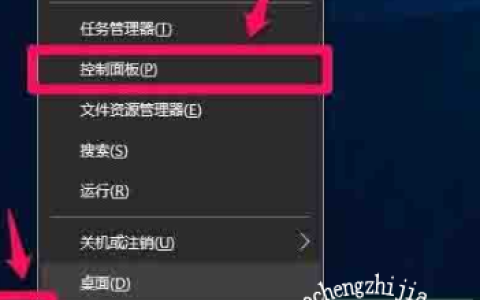
1、右键点击系统桌面左下角的【开始】,在菜单中点击【控制面板】;如图所示:2、在打开的控制面板中,左键双击Inte
-
win7系统usb接口无法使用怎么解决 win7 usb接口故障修复方法
在电脑中,usb接口功能非常广泛,不仅可以读取硬盘资料,还能给手机充电和传输数据。但最近有位win7系统用户发现连接电脑的usb接口时无法识别,感到十分困扰。那么,win7系统usb接口无法使用该如何解决呢?以下为大家提供详细的解决方法。电脑USB接口无法使用的解决方法:1、右键点击桌面上“计算机”(XP系统为“我的电脑”),弹出窗口后点击“属性”按钮。如图所示:2、在打开的页面左侧,点击选中的“
-
win7提示此程序被组策略阻止怎么解决 电脑提示此程序被组策略阻止解决方法
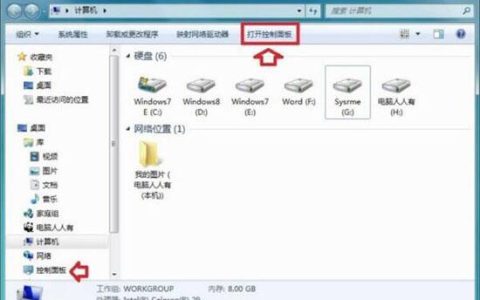
最近有位win7系统用户反映,自己在安装一些程序的时候,系统却提示“此程序被组策略阻止”,导致了程序安装失败,用户不清楚如何解决这个问题,为此非常苦恼,那么win7提示此程序被组策略阻止怎么解决呢?下面为大家分享win7电脑提示此程序被组策略阻止的解决方法。此程序被组策略阻止解决方法:1、使用Win+E快捷键,调出资源管理器→打开控制面板;如图所示:2、控制面板→系统和安全;如图所示:3、系统和安
-
win7电脑如何更改文件扩展名 win7电脑更改文件扩展名操作方法
经常使用电脑的用户都清楚每个电脑都是有扩展名的,不过有些系统默认是不显示的,有很多时候我们经常都需要去更改文件的扩展名,那么win7电脑如何更改文件扩展名呢?下面为大家带来win7电脑更改文件扩展名的操作步骤。更改文件扩展名操作方法:1、首先,我们再开始菜单中打开控制面板,这是更改计算机设置的地方。如图所示:2、然后在控制面板的选项中选择“文件夹选项”,进一步设置计算机文件的查看方式。如图所示:3
-
Win10关闭uac账户控制具体怎么操作
Win10如何关闭uac账户控制?相信有很多电脑用户都遇到了执行一些操作或者安装软件的时候弹出对话框,其实弹出这个对话框是因为我们没有关闭uac所导致的,最近有位win10系统用户在使用电脑的过程当中,想要关闭uac账户控制,但是却不知道应该如何操作,下面小编就为大家带来win10关闭uac账户控制的操作方法,一起来看看吧!关闭uac账户控制操作方法
1、在管理员账户前提下,右键“此电 -
win7浏览器不支持cookie解决方法 电脑浏览器启用cookie教程
在电脑浏览器中的cookie文件指的是浏览器的缓存信息,它的作用是在与用户保存网站的一些账号和密码,很多时候是用来保存用户们和密码以便于下次直接登录。最近有位win7系统用户使用浏览器的时候,系统却提示“浏览器cookie功能被禁,请开启此功能”,用户不知道怎么解决,为此非常苦恼。win7浏览器不支持cookie怎么解决呢?今天为大家分享win7电脑浏览器不支持cookie的解决方法。浏览器不支持
-
win7恢复被删除文件方法 电脑文件恢复操作步骤
最近有位win7系统用户反映,因为自己的操作不当,不小心把重要的文件删除了,就连回收站都清空了,用户不知道怎么恢复文件,为此非常苦恼,那么win7怎么恢复被删除的文件呢?今天为大家带来win7电脑恢复被删除的文件的操作步骤。恢复被删除的文件操作方法:1、打开360安全卫士;如图所示:2、在360安全卫士主屏幕中,选择右侧的“更多”选项;如图所示:3、在弹出的下一个对话框中,选择“文件恢复”选项;如
![笔记本电脑win11键盘设置在哪儿的详细介绍[多图]](https://www.pingceguan.com/wp-content/uploads/2026/09/20211125005755428-480x300.png)
![everyone权限怎么解除 everyone权限解除设置教程[多图]](https://www.pingceguan.com/wp-content/uploads/2026/09/20210828104739760-480x300.jpg)
![u启动重装系统win7步骤演示[多图]](https://www.pingceguan.com/wp-content/uploads/2026/09/20220907080132396-480x300.png)