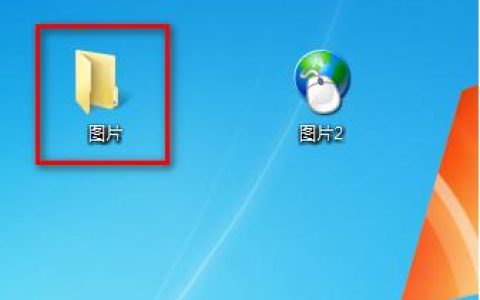
图标
-
win11和win10到底有什么区别[多图]
随着win11的问世,普通用户最为关心的就是Win11有什么不一样,值不值得更新呢?就目前而言,在Win11正式上线后,肯定会有许多功能会被删减同时也会有一些功能增加。下面小编来给大家分析一下win11和win10的区别。工具/原料系统版本:window10品牌型号:HP CQ43-103TUwin11和win10区别全面分析:1 – 开始菜单:简单的图标,没有动态磁贴Win11 的“开始”菜单与
-
电脑桌面上的图标不见了怎么办[多图]
最近有小伙伴吐槽,自己一开机突然发现电脑桌面上的图标不见了,只剩下一个光板桌面,那么,电脑桌面上的图标不见了怎么办呢?今天就来说说如何恢复电脑桌面上的图标吧!电脑桌面上图标怎么找回第一种情况:图标没了,但任务量还在1、右键点击桌面的空白处点击“查看”之后点击“显示桌面图标”2、这样电脑的桌面图表就回来了第二种情况:开机所有的图标和任务栏都没了1、使用组合键“ctrl键+alt键+delete键”2
-
win11图标闪烁不停怎么解决[多图]
最近有小伙伴遇到电脑桌面上win11图标闪烁不停的情况,一直闪动的图标总是分散他的注意力,严重影响了他的办公效率。那么怎么让win11图标停止闪烁呢?下面小编就教大家解决win11图标闪烁不停的两种方法。工具/原料系统版本:windows11系统品牌型号:联想拯救者 Y7000P方法/步骤:方法一:1、按下“win+r”组合键打开运行,输入“services.msc”,回车确定。2、找到“prob
-
电脑win11图标大小怎么调节[多图]
现在很多用户喜欢为自己的电脑设置一张特别好看的壁纸,但是如果桌面图标太大就会严重遮挡,这时候就有用户想要去调整图标大小却不清楚win11图标大小怎么调节?下面就跟小编一起来看看win11图标大小怎么调节的教程吧。工具/原料:系统版本:win11品牌型号:联想Y50p-70-ISE方法/步骤:1、我们如果感觉自己的桌面图标太大了。2、首先按住键盘左下角的“ctrl”。3、然后我们将鼠标滚轮“向下滚动
-
win11图标大小怎么调节[多图]
现在很多用户想要去调节win11图标却不清楚win11图标大小怎么调节?下面就跟小编一起来看看调节win11图标的教程吧。工具/原料:系统版本:win11专业版品牌型号:联想Y50p-70-ISE软件版本:无方法/步骤:鼠标按住用“ctrl”键配合调整1、桌面图标太大了。2、win11图标大小怎么调节?首先按住键盘左下角的“ctrl”。3、鼠标滚轮“向下滚动”。4、就可以调小桌面图标啦。(如果想要
-
win11状态栏无线连接方法[多图]
现在的电脑不需要在接入网线就可以上网,只要连接家里的无线网就可以,那么,win11状态栏无线连接方法是什么呢?工具/原料:系统版本:Windows11品牌型号:联想ThinkBook 14+方法/步骤:1、找到任务栏的网络图标,点一下箭头图标。2、找到自己家的wifi名字,然后点连接。3、输入对应的密码点击按钮就可以。总结:打开网络图标,找到自家WiFi,输入密码就能连接。
-
win11调节任务图标大小教程[多图]
如果你刚刚安装了win11系统,但是你又想调节一下win11任务图标大小,这个时候我们怎么操作呢?下面让我们一起来看一下吧。工具/原料:系统版本:win11品牌型号:惠普Pavilion 14-e051TX(F6C31PA)方法/步骤:win11调节任务图标大小:1.首先我们打开电脑的设置,点击个性化。2.点击左下角的任务栏。3.切换使用小任务栏按钮,即可调整任务栏图标大小。总结:以上就是小编的分
-
win11大小写切换提示图标怎么关[多图]
Win11切换大小写有弹窗,这应该是微软输入法的问题,只要删除并重新安装就可以解决问题,下面小编给大家带来的是win11大小写切换提示图标关闭方法步骤。工具/原料:系统版本:windows11系统品牌型号:惠普战66五代方法/步骤:win11大小写切换提示图标关闭方法步骤:1、首先,按 Win + X 组合键,或右键开始图标,打开设置;2、打开Windows 设置窗口,点击左侧时间和语言设置;3、
-
win7文件夹图标怎么改 win7好看的图标哪来的
计算机文件夹可以帮我们保存各种数据内容,便于大家管理计算机中的文件,很多同学会觉得这个图标不好看就想换个图标,那么win7系统怎么给文件夹换个图标呢?下面小编为大家介绍下文件夹的图标怎么换吧!
win7文件夹图标更换教程:
1、新建一个文件夹图标电脑图解1
2、右击此文件夹,选择属性更改win7文件夹图标电脑图解2
3、选择【自定义】选项卡,点击文件夹图标下的【更改图标。。。】。更改win7文件夹 -
win7系统svn图标不显示解决方法 2026年最新教程
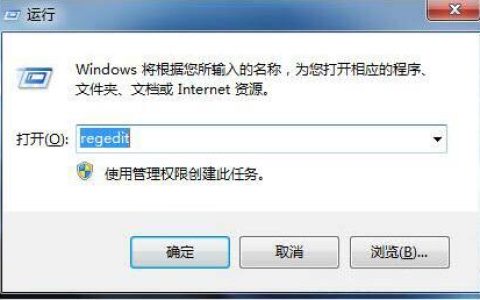
最近有位win7系统用户在电脑中安装完tortoiseSVN软件之后发现找不到图标了,无论是右键菜单还是系统桌面都找不到svn图标,用户不知道怎么解决,为此非常苦恼,那么win7系统svn图标不显示如何解决呢?今天为大家分享win7电脑svn图标不显示的解决方法。svn图标不显示解决方法:1、在键盘上同时按下win+R,输入regedit,调出注册表信息;如图所示:2、在打开的注册表中,按下Ctr
![win11和win10到底有什么区别[多图]](https://www.pingceguan.com/wp-content/uploads/2026/09/20220901231317992-480x300.png)

![电脑桌面上的图标不见了怎么办[多图]](https://www.pingceguan.com/wp-content/uploads/2026/09/20220904164632690-480x300.png)
![win11图标闪烁不停怎么解决[多图]](https://www.pingceguan.com/wp-content/uploads/2026/09/20220906221523612-480x300.png)
![电脑win11图标大小怎么调节[多图]](https://www.pingceguan.com/wp-content/uploads/2026/09/20220927103903880-480x300.png)
![win11图标大小怎么调节[多图]](https://www.pingceguan.com/wp-content/uploads/2026/09/20221104004902645-480x300.png)
![win11状态栏无线连接方法[多图]](https://www.pingceguan.com/wp-content/uploads/2026/09/20221119102520837-480x300.png)
![win11调节任务图标大小教程[多图]](https://www.pingceguan.com/wp-content/uploads/2026/09/20221128133731994-480x300.png)
![win11大小写切换提示图标怎么关[多图]](https://www.pingceguan.com/wp-content/uploads/2026/09/20221202222535775-480x300.png)