
最近有小伙伴吐槽,自己一开机突然发现电脑桌面上的图标不见了,只剩下一个光板桌面,那么,电脑桌面上的图标不见了怎么办呢?今天就来说说如何恢复电脑桌面上的图标吧!
电脑桌面上图标怎么找回
第一种情况:图标没了,但任务量还在
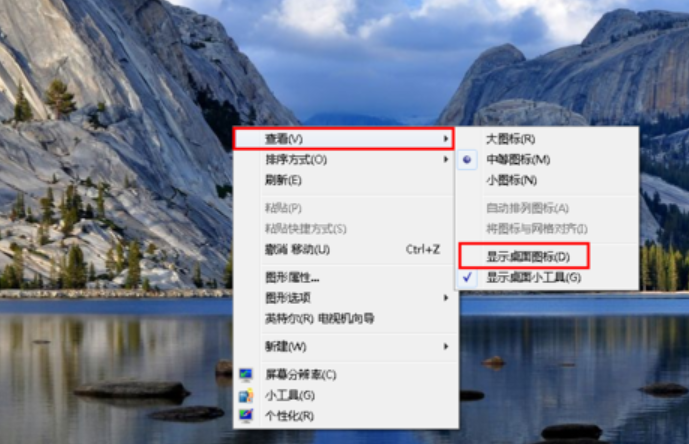
1、右键点击桌面的空白处点击“查看”之后点击“显示桌面图标”
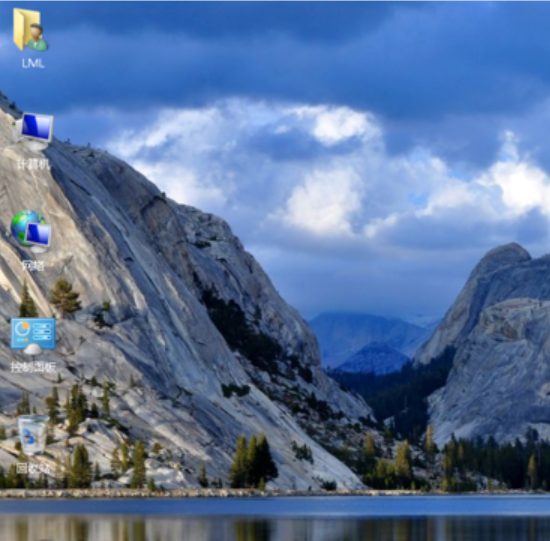
2、这样电脑的桌面图表就回来了
第二种情况:开机所有的图标和任务栏都没了
1、使用组合键“ctrl键+alt键+delete键”
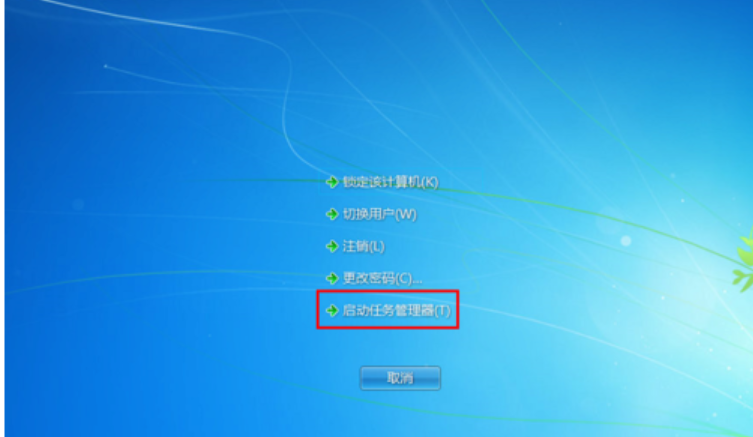
2、调出“任务管理器”
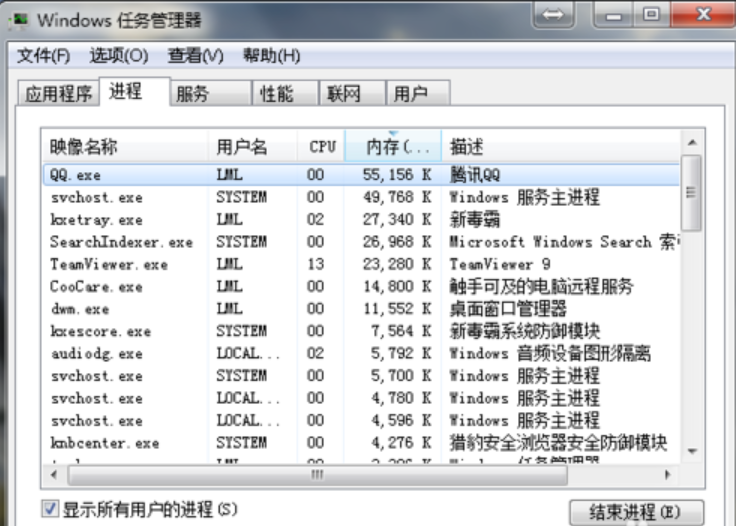
3、点击“文件”选择“新建任务(运行)”
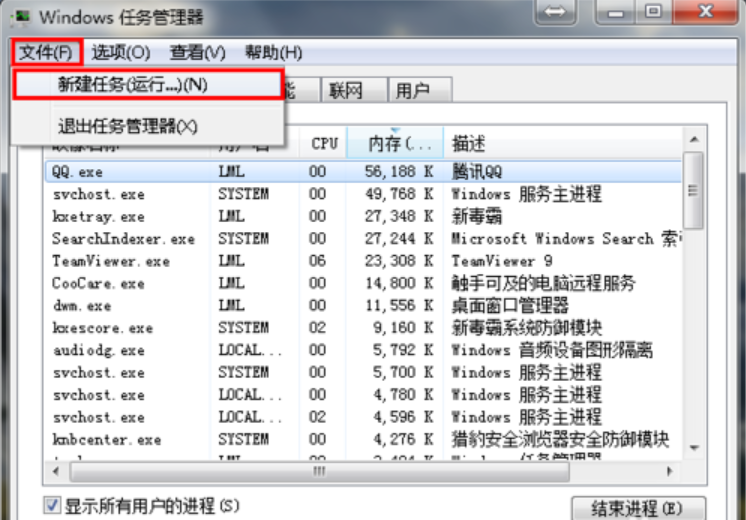
4、在打开的后面输入“explorer”或者“explorer.exe”点击确定即可;
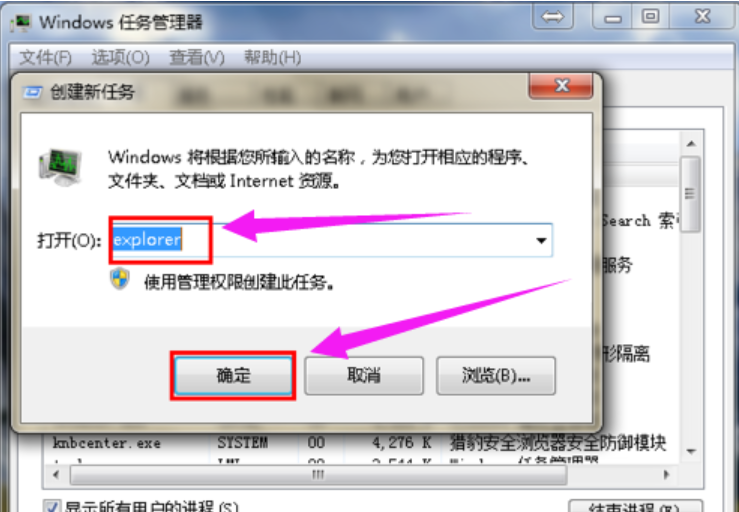
说明:此为桌面进程,控制桌面所有图标和任务栏的显示
5、就可以看到进程已经在任务管理器中正常运行了,桌面图标也恢复正常了
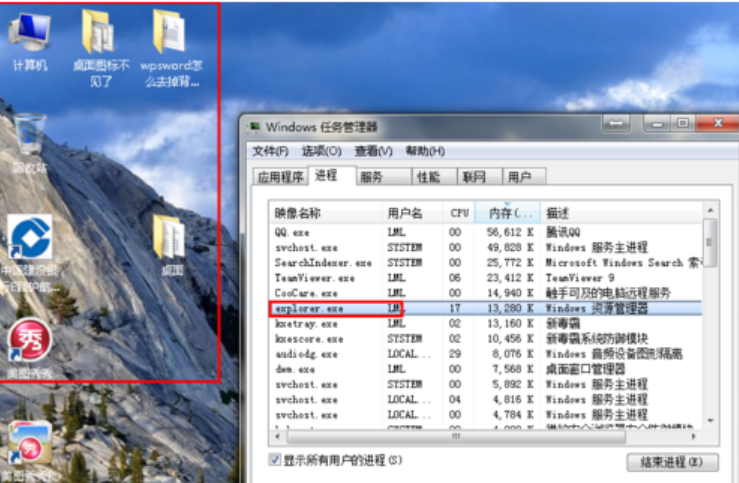
第三种情况:才安装完系统
1、右键点击桌面的空白处选择“个性化”或者点击开始菜单,
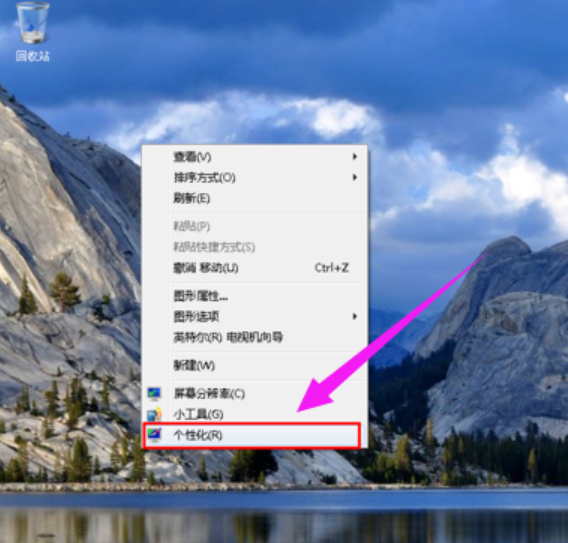
2、在搜索框中输入图标进行搜索
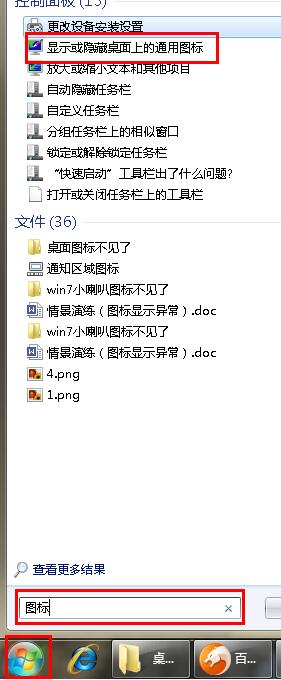
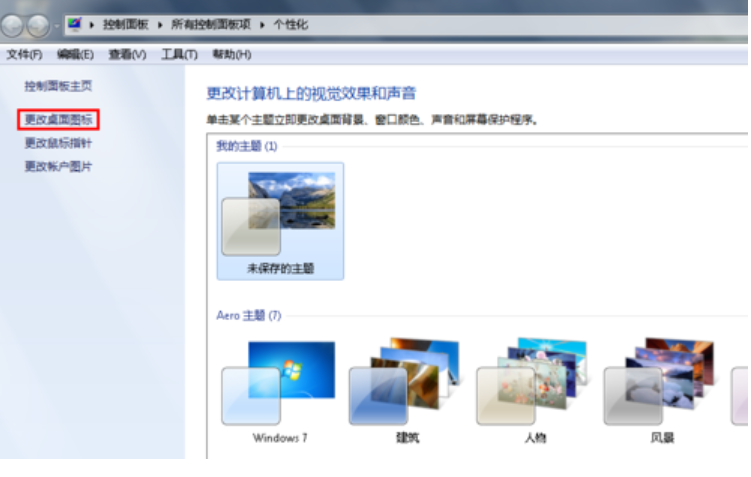
3、在点击右上角的“更改桌面图标”,
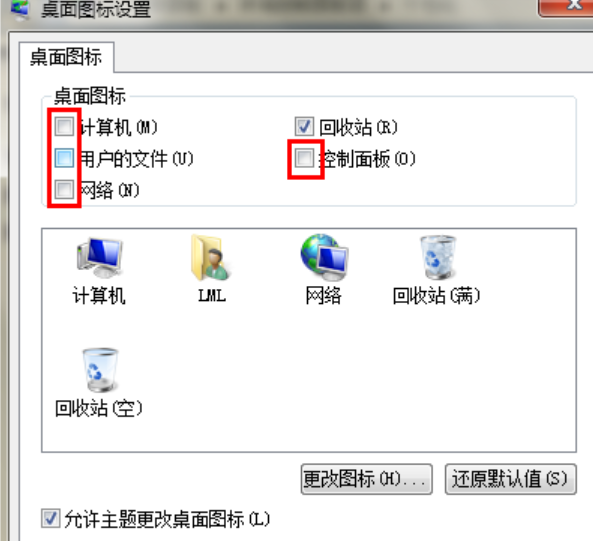
4、之后在将所需要的图标前面的勾选上,点击“确定”之后
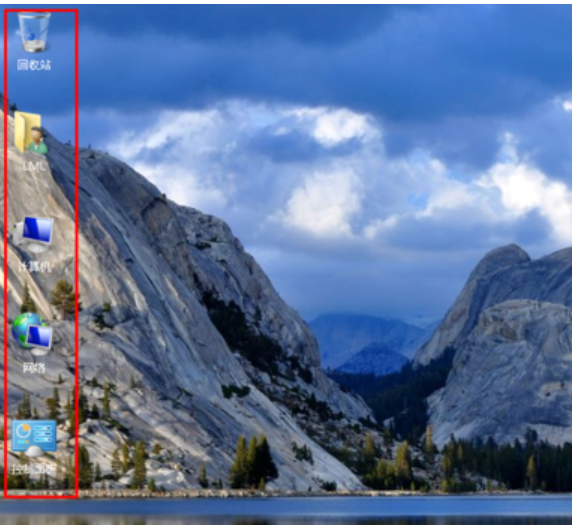
5、桌面图表就回来了
以上就是电脑桌面上的图标不见了怎么办的具体内容,提供图文教程,希望可以为你提供帮助。
本文来自评测官。发布者:admin,如若转载,请注明出处:https://www.pingceguan.com/article/27396.html

![电脑屏幕倒过来了怎么办的解决方法[多图]](https://www.pingceguan.com/wp-content/uploads/2026/09/20220904172124401-480x300.png)
![笔记本电脑在线重装系统win7旗舰版的步骤教程[多图]](https://www.pingceguan.com/wp-content/uploads/2026/09/20220904161128968-480x300.png)