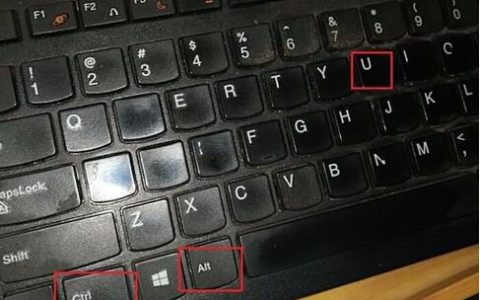
Win11切换大小写有弹窗,这应该是微软输入法的问题,只要删除并重新安装就可以解决问题,下面小编给大家带来的是win11大小写切换提示图标关闭方法步骤。
工具/原料:
系统版本:windows11系统
品牌型号:惠普战66五代
方法/步骤:
win11大小写切换提示图标关闭方法步骤:
1、首先,按 Win + X 组合键,或右键开始图标,打开设置;
![win11大小写切换提示图标怎么关[多图]](https://www.pingceguan.com/wp-content/uploads/2026/09/20221202222535775.png)
2、打开Windows 设置窗口,点击左侧时间和语言设置;
![win11大小写切换提示图标怎么关[多图]](https://www.pingceguan.com/wp-content/uploads/2026/09/20221202222535431.png)
3、接着进入右边的语言 & 区域选项;
![win11大小写切换提示图标怎么关[多图]](https://www.pingceguan.com/wp-content/uploads/2026/09/20221202222535303.png)
4、进入后,找到微软输入法,点击右侧的三个点,再点击删除,重新安装输入法可以解决问题;
![win11大小写切换提示图标怎么关[多图]](https://www.pingceguan.com/wp-content/uploads/2026/09/20221202222535574.png)
总结:
1、首先,按 Win + X 组合键,或右键开始图标,打开设置;
2、打开Windows 设置窗口,点击左侧时间和语言设置;
3、接着进入右边的语言 & 区域选项;
4、重新安装输入法可以解决问题;
本文来自评测官。发布者:admin,如若转载,请注明出处:https://www.pingceguan.com/article/17783.html

![惠普为什么更新不了win11分享[多图]](https://www.pingceguan.com/wp-content/uploads/2026/09/20221204040137364-480x300.png)