
一般打印机连接到电脑后,还需要进行打印机设置才能正常连接打印机使用。不过有网友反映自己的win7无法保存打印机设置0x000006d9怎么办,下面教下大家win7无法保存打印机设置的解决方法。
工具/原料:
系统版本:windows7系统
品牌型号:笔记本/台式电脑
出现这个错误就是因为后台服务项,Windows firewall没有启动(Windows 防火墙通过阻止未授权用户通过 Internet 或网络访问您的计算机来帮助保护计算机)导致。
方法/步骤:
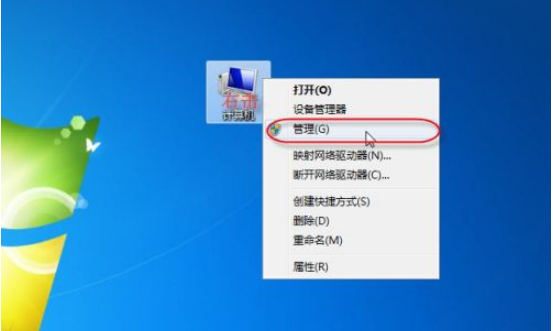
1、右击win7桌面的“计算机”图标,选择“管理”选项进入。
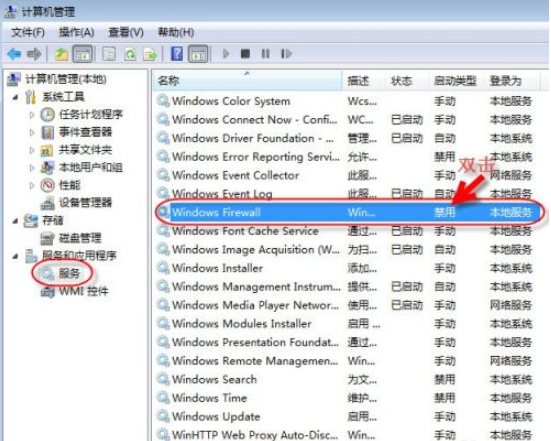
2、在“计算机管理”界面,点击左侧“服务”,找到右侧的“Windows Firewall”服务双击打开。
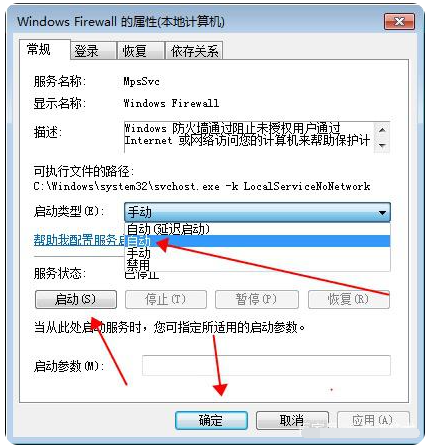
3、弹出“Windows Firewall”服务属性设置窗口,将启动类型点下拉改为:自动,然后在点击服务状态下的:(启动),最后点击确定保存设置。
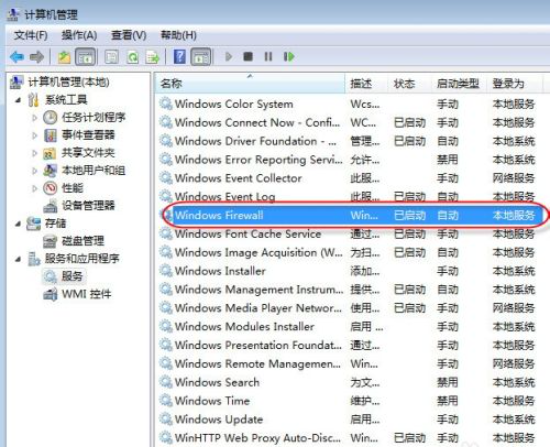
4、设置完成后,返回“计算机管理”窗口,可以看到“Windows Firewall”服务已处于自动已启动状态。
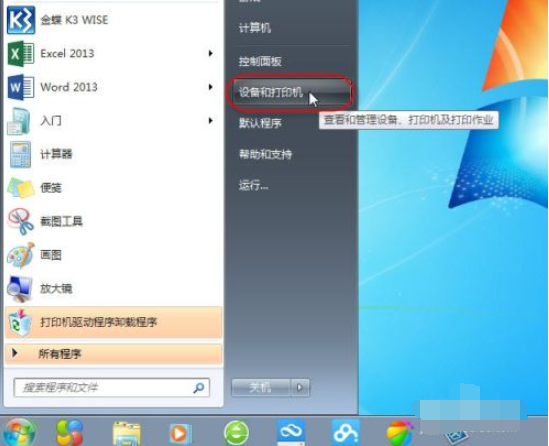
5、下面讲下设置打印机共享的操作:点击“开始”菜单-“设备和打印机”。
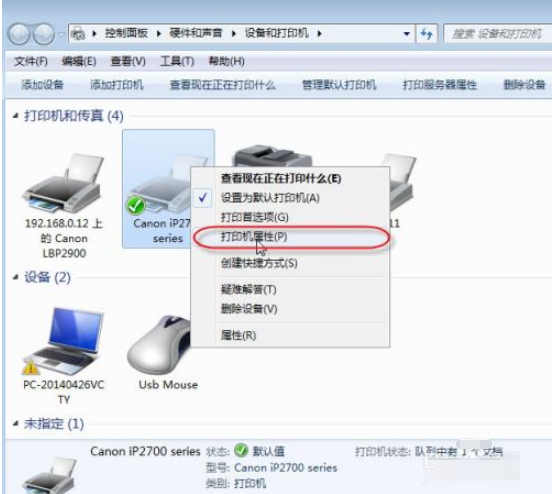
6、弹出“设备和打印机”设置窗口,右击准备共享的打印机,在弹出的快捷菜单中点击“打印机属性”按钮。
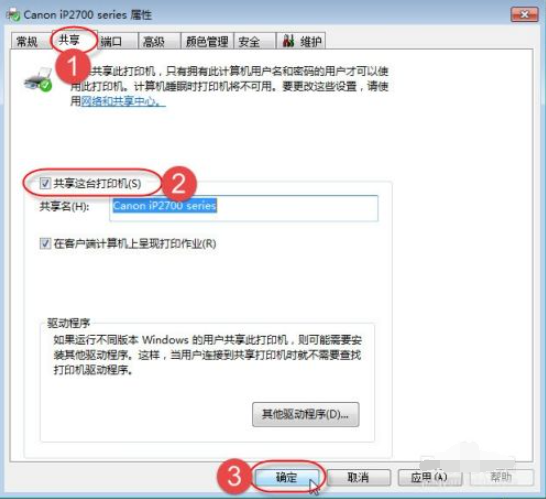
7、在新窗口中,切换到“共享”选项卡,勾选“共享这台打印机”复选框,给打印机取个名称,点击“确定”即可完成打印机共享设置。
总结:
点击win7系统桌面的计算机-管理进入;
在“服务”列表,双击“Windows Firewall”服务打开;
将Windows Firewall设置成自动启动,保存设置即可;
点击“开始”菜单-“设备和打印机”;
右击要共享的打印机,点击“打印机属性”打开;
切换到“共享”选项卡,勾选“共享这台打印机”确定即可。
本文来自评测官。发布者:admin,如若转载,请注明出处:https://www.pingceguan.com/article/24214.html

![大白菜官网win11下载安装教程[多图]](https://www.pingceguan.com/wp-content/uploads/2026/09/20220915035333520-480x300.png)
![电脑重装系统教程win7的方法-win7系统如何重装[多图]](https://www.pingceguan.com/wp-content/uploads/2026/09/20220915021134377-480x300.png)