
打印机
-
win7共享打印机怎么设置[多图]
实现打印机共享有利于局域网中其它用户方便的使用打印机,从而实现了资源共享,充分的发挥了硬件的利用率,也在一定程序上提高了办公效率。Win7对打印机共享提供了友好的支持功,下面小编将给大家讲解一下win7共享打印机怎么设置。工具/原料系统版本:windows7系统品牌型号:联想ThinkPad1、依次进入“控制面板”->“系统各安全”->“
-
教你win7怎么安装打印机驱动[多图]
打印机驱动,是打印机连接win7系统之后能够成功使用的必不可少的一个驱动,而打印机作为我们日常使用办公设备,我们要使用的话就必须给电脑安装打印机驱动,不过很多用户都不清楚win7怎么安装打印机驱动,今天,小编就把win7安装打印机驱动的步骤教程分享给大家。工具/原料系统版本:windows7品牌版型:联想ThinkPad方法一:win7安装打印机驱动步骤1.将打印机与电脑连接,保证打印机目前和电脑
-
win11下安装上打印机教程[多图]
升级到Win11后,会重新安装打印机,但很多用户无法操作。小编接下来,我将教你win11下如何安装上打印机。以下是详细的win11下安装上打印机教程。工具/原料:系统版本:windows11品牌型号:联想小新air13方法/步骤:进入设置中找到“蓝牙和其他设备”添加“打印机和扫描仪”:在屏幕下方任务栏中找到开始菜单,然后点击右上角的“设置”。在设置中找到“蓝牙和其他设备”打开,然后选择打印机和扫描
-
win7电脑打印机共享怎么设置[多图]
很多办公场所都是只有一台打印机,因此需要设置打印机共享功能方便多台电脑连接使用。有网友还不清楚win7电脑打印机共享怎么设置,下面小编就教下大家设置win7电脑打印机共享的操作方法。工具/原料系统版本:Windows7品牌类型:戴尔E7420打印机共享怎么设置:1.取消禁用来宾用户:右键单击桌面或开始菜单上的【计算机】以打开【管理】,在计算机管理窗口中打开本地用户和组以找到Guest帐户,双击Gu
-
爱普生打印机连接win7电脑方法步骤[多图]
有很多小伙伴在后台反映自己不知道该如何将办公电脑连接爱普生打印机,今天小编就带着解决办法来啦,简单操作易上手,小白也能轻松掌握。工具/原料系统版本:Windows7品牌型号:Dell D3方法一:1、点击开始菜单—设备和打印机;2、点击工具栏中的“添加打印机”;3、点击“添加本地打印机”;4、在使用现有的端口下拉菜单中选择合适的接口,小编的打印机是“爱普生l358”,是USB接口,所有在这里选择“
-
windows7系统怎么禁用打印机服务[多图]
当我们要在电脑中使用打印机的时候,就会需要打开打印机服务,但是有些windows7系统用户不需要用到打印机,就想要禁用打印机服务,该怎么操作呢,下面就给大家带来windows7系统禁用打印机服务的具体步骤。1、开始→控制面板;2、在控制面板里找到管理工具;3、进入管理工具,点击服务;4、往下拉,找到Print spooler,这个服务就是将文件加载内存供稍后打印,双击它;5、启动类型里选择禁用,最
-
怎么用打印机打印非标准的纸张,小编教你如何打印
对于办公一族来说,打印机是我们经常使用的工具,在一些特定打印任务中,可能需要对纸张规格进行设置,怎么设置打印机打印非标准的纸张,就成了一门技术活儿了,你会操作吗?下面,小编就给大家分享打印机打印非标准的纸张操作方法。打印账单,文件已成为了办公的一项日常,我们都知道,打印的东西并不是都是标准唯一的纸张规格,很多时候我们要打印的文件不是一些规格比较小,或者比较大的文件,那么该怎么办呢?该怎么用打印机打
-
一招叫你学会windows7如何安装打印机[多图]
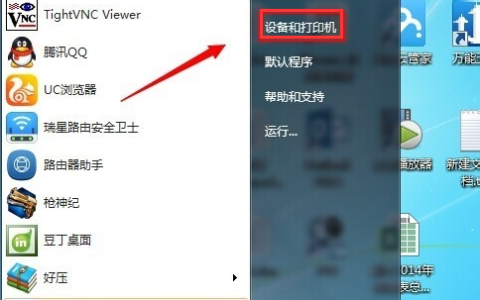
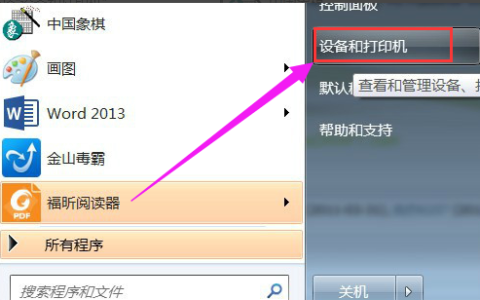
在我们使用windows7操作系统办公的时候,经常会需要安装打印机来帮助我们打印文件。很多小伙伴不知道windows7如何安装打印机,那么今天小编就来跟大家分享一下windows7安装打印机怎么操作。下面就让我们一起来学习一下吧!windows7安装打印机的详细教程:1、按下键盘上的win键或者点击开始图标。选择右侧的设备和打印机。2、点击添加打印机。3、选择添加本地打印机。4、选择打印机端口。5
-
win7电脑安装pdf虚拟打印机,小编教你安装方法
Microsoft Print to PDF是什么?Microsoft Print to PDF是Win7系统下用于将文档、图片打印成PDF格式的虚拟打印机,不过有些朋友发现在设备和打印机下没有Microsoft Print to PDF打印机,那么Win7如何安装Microsoft Print to PDF虚拟打印机?本文教程小编分享Win7安装Microsoft Print to PDF虚拟打
-
新升级的系统win11怎么添加打印机[多图]
有很多朋友在办公的电脑上更新升级了windows11系统,使用起来非常便捷,但是有的朋友想要在windows11电脑是添加打印机,下面就来和大家讲讲电脑windows11系统连接打印机如何操作吧。1、首先我们点击菜单栏,然后在弹出的窗口上打开设置。2、然后点击蓝牙和其它设备。3、点击添加打印机在左侧找到打印机和扫描仪选项,并点击右边的添加打印机和扫描仪。4、添加后出现我想要的打印机不在列表中的字样

![教你win7怎么安装打印机驱动[多图]](https://www.pingceguan.com/wp-content/uploads/2026/09/20221003010310135-480x300.jpg)
![win11下安装上打印机教程[多图]](https://www.pingceguan.com/wp-content/uploads/2026/09/20221019062530686-480x300.png)
![win7电脑打印机共享怎么设置[多图]](https://www.pingceguan.com/wp-content/uploads/2026/09/20221026091056723-480x300.png)
![爱普生打印机连接win7电脑方法步骤[多图]](https://www.pingceguan.com/wp-content/uploads/2026/09/20230304061535238-480x300.png)
![windows7系统怎么禁用打印机服务[多图]](https://www.pingceguan.com/wp-content/uploads/2026/09/114Q24419-0-480x300.jpg)
![一招叫你学会windows7如何安装打印机[多图]](https://www.pingceguan.com/wp-content/uploads/2026/09/20220406195516964-480x300.png)
![新升级的系统win11怎么添加打印机[多图]](https://www.pingceguan.com/wp-content/uploads/2026/09/20211228005717439-480x300.png)