
系统
-
一键重装系统win7怎么操作[多图]
一键重装系统win7是比较简单的电脑重装win7的方法,只需要借助一键重装工具即可在线完成,对于电脑小白比较友好。那么具体是怎么重装系统win7呢?下面就给大家演示下详细的一键重装系统win7步骤。
工具/原料:
系统版本:windows7系统
品牌型号:联想yoga13
软件版本:小白三步装机版
方法/步骤:
1、首先网站上打开“系统官网”,选择下载小白 -
win7电脑如何修改系统启动项 2026年最新方法
我们在使用电脑的时候,电脑的开机经常会伴随着一些软件跟着启动,这就导致了系统启动变得很慢,这个时候我们就需要修改启动项了,不过有很多电脑用户都不知道如何修改系统启动项,那么win7电脑如何修改系统启动项呢?今天为大家分享win7电脑修改系统启动项的操作步骤。修改系统启动项操作方法:1、很多人应该都知道开始–运行了吧,那是WindowsXP的习惯。在Windows7里面直接开始然就可以输入想要运行
-
win7系统假死无响应解决方法 2026年最新教程
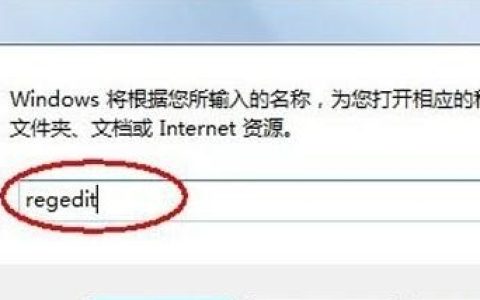
我们都知道电脑使用久了,运行的速度就会变得很不流畅,甚至会出现鼠标键盘不响应的情况,很多时候都是因为系统假死造成的,那么win7系统假死无响应怎么办呢?今天为大家分享win7系统假死无响应的解决方法。win7系统假死解决办法:1.同时按下win+r打开电脑的运行窗口,然后在窗口中输入regedit并单击回车。如图所示:2.进入注册表编辑器窗口之后,咱们在左侧的菜单中依次展开HKEY_CURRENT
-
哪家ghost版的win7系统好 最好的ghost版的win7系统下载网站介绍[多图]
我们在使用电脑的时候,如果因为一些情况需要重装操作系统的话,对于市面上的众多系统网站,很多小伙伴一定想知道哪家ghost版的win7系统好吧。对于这个问题小编觉得教程之家网站的系统就很优秀,而且种类版本很多,都是绿色免费的。详细内容就来看下小编是怎么说的吧~希望可以帮助到你。哪家ghost版的win7系统好答:教程之家的win7系统最好。1、教程之家拥有最新的win7系统,一直在保持更新,为用户修
-
电脑win11要不要装一键ghost[多图]
win11要不要装一键ghost呢?答案是可以的,现在很多小伙伴们的电脑不支持原版的win11系统,因此想要使用网上的兼容包的win11ghost系统,但是下载了后不知道如何使用。下面就教下大家使用一键ghost重装系统的教程。工具/原料:系统版本:win11系统品牌型号:联想扬天M51-80A-ISE软件版本:系统工具v2290方法/步骤:使用一键ghost重装系统的教程:1、首先自行在网上查找
-
win11安装方法教程[多图]
win11是微软最新发布的操作系统,跟以往的系统相比,新增加了很多功能,在窗口设计上也跟以往的大不相同,吸引了很多用户下载,那么我们如何安装win11呢,下面,小编就把win11安装方法分享给大家,快来一起看看吧。win11安装方法:1、首先下载Win11系统镜像系统文件,我们在可以在系统微信公众号回复windows11即可获取镜像文件,下载进行后,寻找系统下载位置并载入此文件。3、负载后将开启并
-
平板可以升级win11吗 平板是否可以升级win11详细介绍[多图]
现在很多的平板电脑都可以直接刷windows系统,而微软旗下的surface平板更是可以直接使用windows系统。因此,如果我们的平板硬件配置足够的话,就是可以升级最新win11系统的,下面就跟着小编一起来看一下吧。平板可以升级win11吗:答:满足配置要求的平板可以升级win11系统。1、根据微软公布的信息,2017年后发布的surface系列平板电脑可以升级win11。2、此外,其他品牌的平
-
Debian中设置locale的方法小结
locale的命名规则为_.,如zh_CN.UTF-8,zh代表中文,CN代表大陆地区,UTF-8表示字符集。在locale环境中,有一组变量,代表国际化环境中的不同设置:1.LC_COLLATE定义该环境的排序和比较规则2.LC_CTYPE用于字符分类和字符串处理,控制所有字符的处理方式,包括字符编码,字符是单字节还是多字节,如何打印等。是最重要的一个环境变量。3.
-
教你如何在线重装系统[多图]
当我们的win7系统在使用的时候遇到了解决 不了的系统问题的时候,此时我们只能通过重装系统来解决问题,还有很多小伙伴不知道在线重装系统如何操作,下面。小编就把win7在线重装系统的方法分享给大家。在线重装系统1.首先我们打开系统软件,点击需要重装的系统,点击“安装此系统”。2.进入页面,开始下载系统镜像文件,耐心等待安装完成即可。3.安装完成之后,我们需要点击“立即重启”重启电脑操作。4.重启会进
-
使用软碟通u盘安装完美的win7系统教程[多图]
有小伙伴下载了软碟通工具和完美的win7系统镜像,但是不知道如何用软碟通制作u盘启动盘安装完美的win7系统。其实操作方法都不难的,今天小编就教下大家使用软碟通u盘安装完美的win7系统教程。制作启动盘:1、打开软碟通软件并且插上您的U盘。2、打开下载好的完美的win7系统镜像文件。3、点击启动—-写入硬盘映像。4、在硬盘驱动器里选择您的U盘。5、点击【写入】并且耐心等待。完成启动盘制作后等待
![一键重装系统win7怎么操作[多图]](https://www.pingceguan.com/wp-content/uploads/2026/09/20230308142535722-480x300.png)


![哪家ghost版的win7系统好 最好的ghost版的win7系统下载网站介绍[多图]](https://www.pingceguan.com/wp-content/uploads/2026/09/20211015171846398-480x300.jpg)
![电脑win11要不要装一键ghost[多图]](https://www.pingceguan.com/wp-content/uploads/2026/09/20221126173728801-480x300.png)
![win11安装方法教程[多图]](https://www.pingceguan.com/wp-content/uploads/2026/09/20220109094458318-480x300.png)
![平板可以升级win11吗 平板是否可以升级win11详细介绍[多图]](https://www.pingceguan.com/wp-content/uploads/2026/09/20211105140219450-480x300.jpg)
![教你如何在线重装系统[多图]](https://www.pingceguan.com/wp-content/uploads/2026/09/20220903234620806-480x300.png)
![使用软碟通u盘安装完美的win7系统教程[多图]](https://www.pingceguan.com/wp-content/uploads/2026/09/20220402142025816-480x300.png)