-
win7旗舰版32原版iso系统安装详细教程[多图]
win7旗舰版32原版iso系统是一款很受用户欢迎的系统,强大的稳定性是它最大的优点。最近不少用户留言私信小编,问小编win7旗舰版32原版iso系统怎么安装,那么今天小编就来教教大家win7旗舰版32原版iso系统安装怎么操作。下面就让我们一起来看看吧!win7旗舰版32原版iso系统安装详细教程:1、下载系统工具并打开,点击备份还原,点击自定义还原,点击下一步。2、软件会自动检测出系统文件,我
-
Win7无法识别大于32G内存怎么办 快速解决识别不了大内存方法
目前有很多的用户都一直在使用者最新的Win7系统,但是有不少的用户反馈无法识别大于32G的内存,当遇到这个问题时应该怎么办?有什么可以解决的方法吗?方法当然是有的,下面就跟随小编一起来看看吧。Win7无法识别大于32G内存解决方法
1、和电脑的内存不断扩大,当初的Windows7操作系统也没见过大容量储存卡,出错在所难免。看微软的官网如何说的,打开英文网页,选择语言→Chinese(Si -
windows11电脑在哪里设置开机密码 win11电脑设置开机密码方法[多图]
为了让自己的电脑在公共场合更加的安全你就需要在这里面设置一个密码,那么在最新的win11系统中该怎么去设置呢?下面就给你们带来了win11电脑设置开机密码方法,还不清楚的就来看看怎么操作吧。windows11电脑在哪里设置开机密码1、首先点击系统桌面中间的开始,然后点击设置。 2、进入设置界面后点击“账户”。 3、随后选择左侧任务栏中的“登录选项”。 4、选择右侧的“密码”进行设置。 5、输入两次
-
win10ie缓存文件夹在哪 win10ie缓存文件目录的路径[多图]
win10系统的ie浏览器缓存文件夹在哪?我们在使用ie的时候总会产生很多缓存的文件,有使用win10企业版的用户就想要查看这些文件,但不知道在哪?那我们该找出ie缓存文件夹呢?下面小编就为大家来分享具体的操作步骤。查看方法如下: 1、点击桌面上的“控制面板”。 2、双击“Internet选项”。 3、点击“浏览历史记录”项中的“设置”。 4、在网站数据设置窗口 – Internet临时文件 –
-
win7系统svn图标不显示解决方法 2026年最新教程
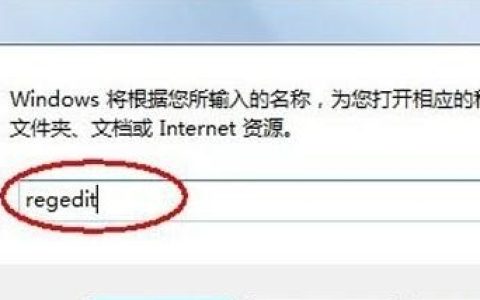
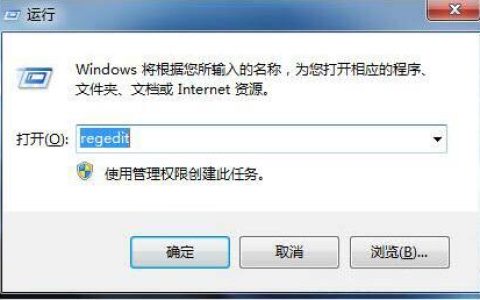
最近有位win7系统用户在电脑中安装完tortoiseSVN软件之后发现找不到图标了,无论是右键菜单还是系统桌面都找不到svn图标,用户不知道怎么解决,为此非常苦恼,那么win7系统svn图标不显示如何解决呢?今天为大家分享win7电脑svn图标不显示的解决方法。svn图标不显示解决方法:1、在键盘上同时按下win+R,输入regedit,调出注册表信息;如图所示:2、在打开的注册表中,按下Ctr
-
2026年win7清理windows临时文件方法 电脑清理临时文件操作指南
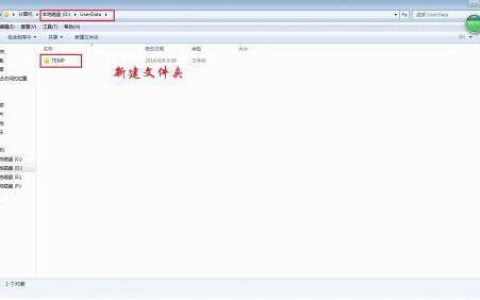
您在使用win7系统时,会产生大量windows临时文件,这些文件通常没有实际用途,但会不断积累,占用c盘空间,导致系统运行变慢。了解如何清理这些临时文件对保持系统流畅至关重要。清理windows临时文件的操作方法:1、在D盘创建D:UserDataTEMP目录。如图所示:2、右击“我的电脑”进入“属性”,选择“高级系统设置”,再打开“环境变量”对话框,将用户变量和系统变量都修改为D:UserDa
-
assembly文件夹可以删除吗 c盘中的assembly文件夹有什么用
当我们心血来潮想要清理电脑空间的时候,看到c盘中一大堆文件占用了大量的空间,文件夹名称是assembly,我们可以将他们在电脑中抹除吗?想必有很多电脑小白不太懂这个文件夹发挥的作用吧!下面就让小编为大家介绍下assembly这个文件夹的重要性吧!
assembly文件夹可以删除吗:
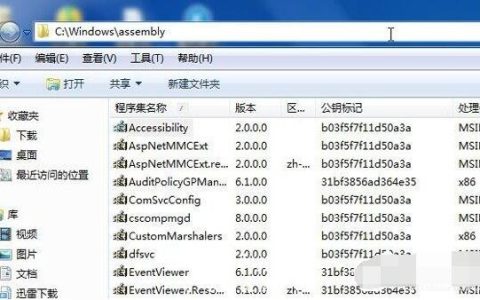
WindowsAssembly目录是.Net Framework程序集,它包含一个或多个托管模块,以及一些资源文件的 -
一键重装系统win7怎么操作[多图]
一键重装系统win7是比较简单的电脑重装win7的方法,只需要借助一键重装工具即可在线完成,对于电脑小白比较友好。那么具体是怎么重装系统win7呢?下面就给大家演示下详细的一键重装系统win7步骤。
工具/原料:
系统版本:windows7系统
品牌型号:联想yoga13
软件版本:小白三步装机版
方法/步骤:
1、首先网站上打开“系统官网”,选择下载小白 -
win7电脑如何修改系统启动项 2026年最新方法
我们在使用电脑的时候,电脑的开机经常会伴随着一些软件跟着启动,这就导致了系统启动变得很慢,这个时候我们就需要修改启动项了,不过有很多电脑用户都不知道如何修改系统启动项,那么win7电脑如何修改系统启动项呢?今天为大家分享win7电脑修改系统启动项的操作步骤。修改系统启动项操作方法:1、很多人应该都知道开始–运行了吧,那是WindowsXP的习惯。在Windows7里面直接开始然就可以输入想要运行
-
win7系统假死无响应解决方法 2026年最新教程
我们都知道电脑使用久了,运行的速度就会变得很不流畅,甚至会出现鼠标键盘不响应的情况,很多时候都是因为系统假死造成的,那么win7系统假死无响应怎么办呢?今天为大家分享win7系统假死无响应的解决方法。win7系统假死解决办法:1.同时按下win+r打开电脑的运行窗口,然后在窗口中输入regedit并单击回车。如图所示:2.进入注册表编辑器窗口之后,咱们在左侧的菜单中依次展开HKEY_CURRENT

![win7旗舰版32原版iso系统安装详细教程[多图]](https://www.pingceguan.com/wp-content/uploads/2026/09/20220325142033606-480x300.png)


![windows11电脑在哪里设置开机密码 win11电脑设置开机密码方法[多图]](https://www.pingceguan.com/wp-content/uploads/2026/09/20210702070641405-480x300.jpg)
![win10ie缓存文件夹在哪 win10ie缓存文件目录的路径[多图]](https://www.pingceguan.com/wp-content/uploads/2026/09/095Q14015-0-480x300.png)
![一键重装系统win7怎么操作[多图]](https://www.pingceguan.com/wp-content/uploads/2026/09/20230308142535722-480x300.png)